
PipeWire prácticamente ya es el estándar como server de audio en las últimas versiones de las principales distros Linux. Vamos a ver cómo tenerlo en Ubuntu 22.04.x LTS Jammy Jellyfish y basadas en este como Linux Mint 21, 21.1 y 21.2.
El procedimiento es prácticamente el mismo del que describía para Ubuntu 20.04.x LTS salvo algunas pequeñas diferecias. Se sigue usando el PPA de SOURAV DAS y se siguen las instrucciones de pipewire-debian.
Todo esto está probado en mis equipos y distribuciones.
Agregando los PPA
Lo primero es agregar los repositorios PPA de PipeWire y WirePlumber.
Como siempre, desde una terminal.
Para PipeWire:
sudo add-apt-repository ppa:pipewire-debian/pipewire-upstream -y
Para WirePlumber
sudo add-apt-repository ppa:pipewire-debian/wireplumber-upstream -y
Refrescamos repos y actualizamos por si hubiera algo que actualizar.
sudo apt update
sudo apt upgrade
Si fuese necesario también le tiraríamos una actualización completa de paquetes sobre PipeWire.
sudo apt full-upgrade
Instalación de PipeWire y paquetes adicionales
sudo apt install gstreamer1.0-pipewire libpipewire-0.3-{0,dev,modules} libspa-0.2-{bluetooth,dev,jack,modules} pipewire{,-{audio-client-libraries,pulse,bin,jack,alsa,v4l2,libcamera,locales,tests}}
También es interesante instalar el siguiente
sudo apt install pipewire-doc
Si usas Wayland el siguiente paquete, libpipewire-module-x11-bell, no es requerido pero si usas X11, como en Linux Mint, por ejemplo, es totalmente necesario para que PipeWire funcione correctamente en X11.
sudo apt install libpipewire-module-x11-bell
Instalación de WirePlumber
Como ya es sabido, WirePlumber sustituyó a pipewire Media Session como gestor de sesiones así que es recomendable, obligado, usarlo sí o sí.
sudo apt install wireplumber{,-doc} gir1.2-wp-0.4 libwireplumber-0.4-{0,dev}
Post-instalación. Activar PipeWire, WirePlumber y dejarlos por defecto
Antes de nada debemos deshabilitar PulseAudio.
Desde una terminal como usuario normal, sin sudo.
systemctl --user --now disable pulseaudio.{socket,service}
systemctl --user mask pulseaudio
Ahora activaremos PipeWire, WirePlumber y sus servicios relacionados.
En una terminal como usuario normal, sin sudo.
Para PipeWire
systemctl --user --now enable pipewire{,-pulse}.{socket,service}
Para WirePlumber
systemctl --user --now enable wireplumber.service
Ya sólo nos quedaría reiniciar y ya tendríamos PipeWire y WirePlumber corriendo por defecto 🙂
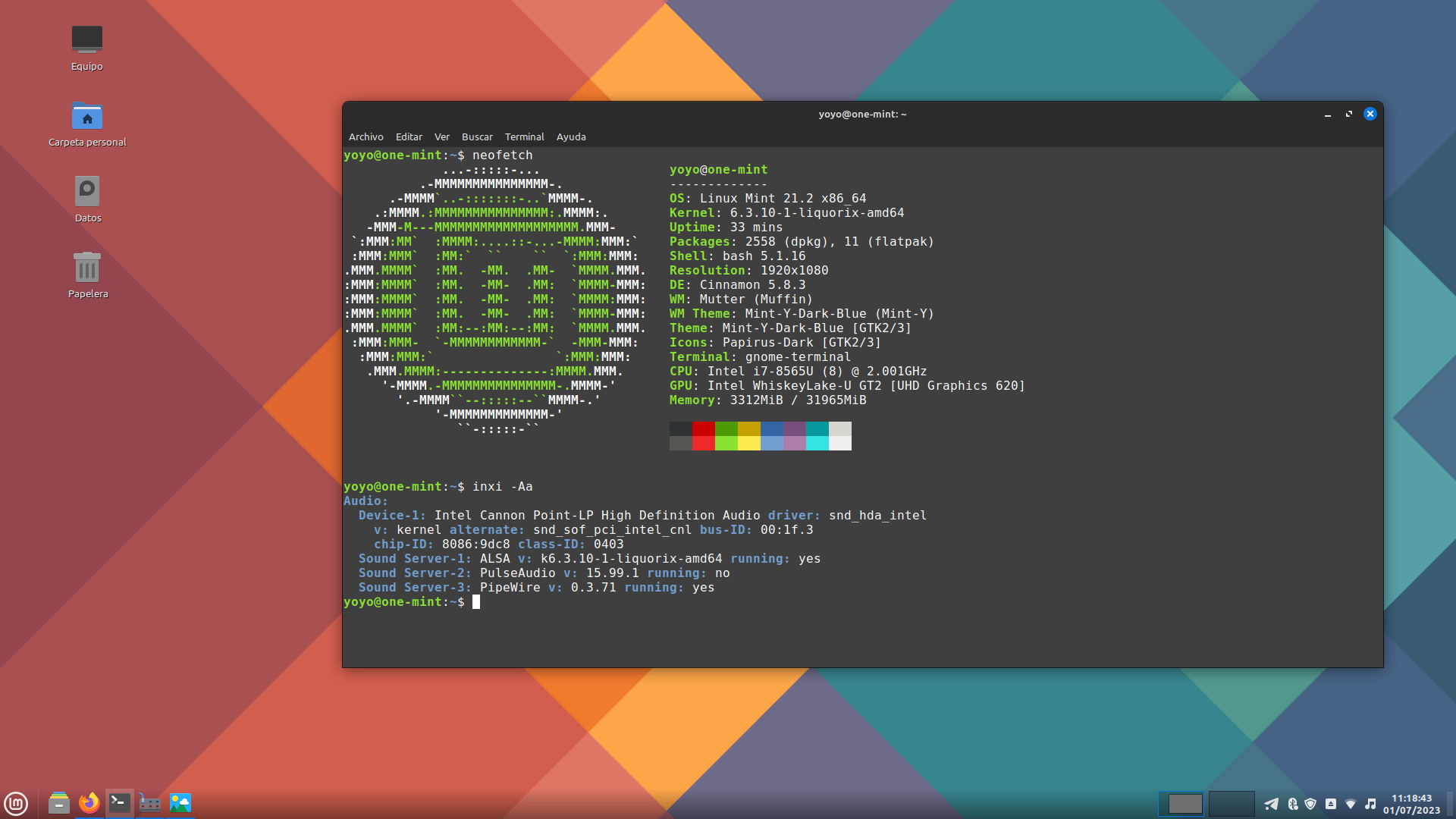
Si mantenemos los PPA Pipewire y Wireplumber se nos irán actualizando a cada nueva versión que el mantenedor del mismo vaya subiendo paquetes.
Si necesitamos herramientas de enrutamiento virtual de audio para PipeWire en mi caso suelo usar Helvum y qpwgraph que podemos encontrar en repositorios o en Flatpak.
Espero les sea de utilidad 🙂
Continuamos en línea…

 Salmorejo Geek
Debe estar conectado para enviar un comentario.